Naneedigital
- Hvordan løser jeg Windows Stifinder, der viser drev to gange i sidepanelet?
- Hvorfor vises mit eksterne drev to gange i Windows 10?
- Hvordan nulstiller du navigationsruden?
- Hvordan fjerner jeg emner fra navigationsruden?
- Hvorfor har jeg to drev?
- Hvordan åbner jeg D-drev i Windows 10?
- Hvordan tilpasser jeg navigationsruden i Windows 10?
- Hvordan nulstiller jeg mine filudforskerindstillinger?
- Hvordan forhindrer jeg, at navigationsruden udvides?
- Hvordan tilføjer eller fjerner jeg brugermappe i navigationsruden i Stifinder i Windows 10?
- Hvor er navigationsruden i Windows 10?
- Hvordan slipper jeg af navigationsruden i Windows 10?
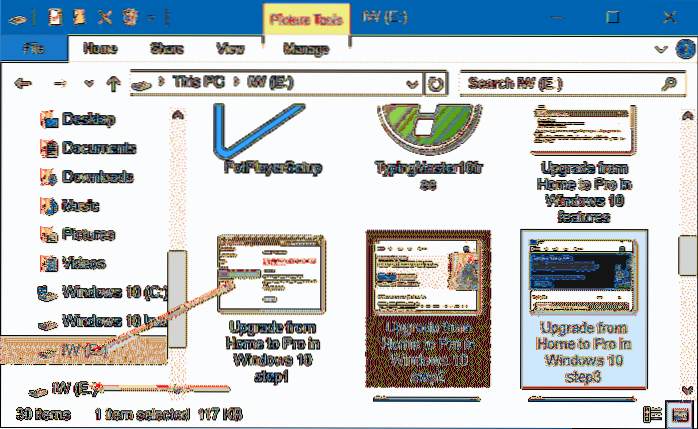
Hvordan løser jeg Windows Stifinder, der viser drev to gange i sidepanelet?
Sletning af nøglen skal fjerne det duplikerede USB-drevikon fra navigationsruden. Hvis USB-drevet / enheden stadig vises to gange, skal du logge ud og logge på eller genstarte Windows Stifinder en gang for at slippe af med den dobbelte USB-drevpost i File Explorer.
Hvorfor vises mit eksterne drev to gange i Windows 10?
Da Windows 10 på en eller anden måde registrerer harddisken som flytbare drev og viser deres ikoner to gange i navigationsruden, kan vi deaktivere den indbyggede funktion for at vise flytbare drevikoner separat i navigationsruden for at rette denne fejl eller problemet.
Hvordan nulstiller du navigationsruden?
Sådan nulstilles Windows File Explorer Navigationsrudestatus
- Luk alle File Explorer-vinduer.
- Tryk på tastekombinationen Win + R for at åbne dialogboksen Kør.
- Skriv regedit.exe i dialogboksen Kør, og tryk på Enter for at åbne Registreringseditor.
- I Registreringseditor skal du gå til HKEY_CURRENT_USER \ Software \ Microsoft \ Windows \ CurrentVersion \ Explorer \ Modules \ NavPane.
Hvordan fjerner jeg emner fra navigationsruden?
Højreklik på det ønskede bibliotek i navigationsruden, og vælg Vis ikke i navigationsruden i genvejsmenuen. Højreklik på biblioteket i mappen Biblioteker, og vælg Vis ikke i navigationsruden i genvejsmenuen. Fjern markeringen i afkrydsningsfeltet vist i navigationsruden i biblioteksegenskabsdialogen.
Hvorfor har jeg to drev?
Problemet opstår grundlæggende på grund af Windows-opgraderingen og drevnavnet. ... Da SkyDrive- og OneDrive-navnene er forskellige, behandler dit system dem forskelligt og dermed de 2 separate mapper. Dette er også årsagen til forskellige data, fordi nogle apps muligvis stadig er indstillet til at gemme data i den ældre mappe.
Hvordan åbner jeg D-drev i Windows 10?
Drev D: \ og eksterne drev kan findes i File Explorer. Højreklik på vindueikonet nederst til venstre, og vælg File Explorer, og klik derefter på Denne pc. Hvis Drive D: \ ikke er der, har du sandsynligvis ikke partitioneret din harddisk, og for at partitionere harddisken kan du gøre det i Disk Management.
Hvordan tilpasser jeg navigationsruden i Windows 10?
Tilpasning af navigationsruden
- Fra Windows Stifinder skal du vælge Organiser, Mappe og Søgeindstillinger. (Alternativt skal du åbne Kontrolpanel og vælge Mappeindstillinger.)
- Når dialogboksen Mappeindstillinger vises, skal du vælge fanen Generelt, vist i figur 6.19. ...
- I afsnittet Navigationsrude skal du kontrollere indstillingen Vis alle mapper.
- Klik på OK.
Hvordan nulstiller jeg mine filudforskerindstillinger?
Brug disse trin for at gendanne de originale indstillinger for en bestemt mappe i File Explorer:
- Åbn File Explorer.
- Klik på fanen Vis.
- Klik på knappen Indstillinger.
- Klik på fanen Vis.
- Klik på knappen Nulstil mapper.
- Klik på knappen Ja.
- Klik på OK-knappen.
Hvordan forhindrer jeg, at navigationsruden udvides?
- Åbn filudforskeren.
- Klik på Vis øverst i vinduet.
- Klik på Indstillinger.
- Klik på Vis i Indstillinger.
- 5.I avancerede indstillinger kan vi se navigationsruden i slutningen af indstillingerne.
- Fjern markeringen af udvidelsen for at åbne mappen.
- Luk og genåbn filudforskeren.
Hvordan tilføjer eller fjerner jeg brugermappe i navigationsruden i Stifinder i Windows 10?
Gå til navigationsruden - brugerdefinerede emner, klik på knappen Tilføj shellplacering, og vælg elementet UsersFIles på listen. Det er det.
Hvor er navigationsruden i Windows 10?
I Windows 10 viser navigationsruden til venstre i File Explorer en gruppe noder, alle på samme niveau: Hurtig adgang, OneDrive og andre tilsluttede cloud-konti, Denne pc, netværk osv.
Hvordan slipper jeg af navigationsruden i Windows 10?
Sådan skjules navigationsruden i Windows 10 File Explorer
- Højreklik på menuen Start, og vælg File Explorer blandt de tilgængelige indstillinger.
- Klik på fanen Vis oven på båndet til File Explorer for at åbne dine visningsmuligheder. ...
- Til venstre skal du vælge navigationsrude og derefter klikke på navigationsrude i rullemenuen for at fjerne markeringen.