 Naneedigital
Tryk på Windows + R-tasten sammen, skriv regedit i dialogboksen Kør, og tryk på Enter for at åbne Registreringseditor.
...
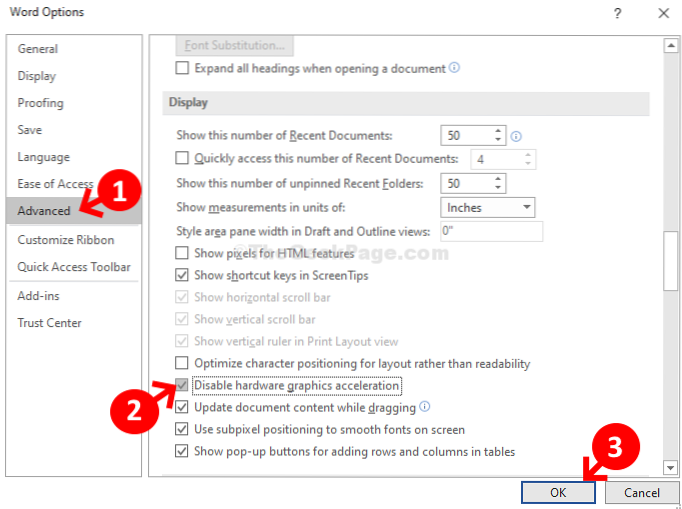
Deaktiver hardwaregrafisk acceleration til Office 2019/2016/2013
- Åbn ethvert Office-program som Word. ...
- Vælg fanen Avanceret. ...
- Klik på OK for at gemme indstillingerne og genstarte din pc.
- Hvad gør deaktivering af hardwaregrafikacceleration?
- Hvordan slukker jeg grafikacceleration i Word?
- Hvordan deaktiverer jeg hardwareacceleration i Intel-grafik?
- Hvordan deaktiverer jeg hardwareacceleration i Outlook?
- Skal jeg slå hardwareacceleration fra?
- Er hardwareacceleration god eller dårlig?
- Hvordan deaktiverer jeg hardwaregrafikacceleration?
- Hvad er hardware grafisk acceleration?
- Skal jeg deaktivere hardwareacceleration Windows 10?
- Hvordan kan jeg se, om hardwareacceleration er aktiveret?
- Understøtter mit grafikkort hardwareacceleration?
Hvad gør deaktivering af hardwaregrafikacceleration?
Hvis du slukker for hardwareacceleration, kører applikationen i softwaregengivelsestilstand '. Brug af hardwareacceleration kan øge belastningen på GPU'en og forårsage problemer i systemdisplayet. Dette kan være årsagen til det problem, du er stødt på.
Hvordan slukker jeg grafikacceleration i Word?
Metode 1: Gennem MS Office-indstillinger
Trin 2: Fra kontekstmenuen, der åbnes, skal du vælge Valg i bunden. Trin 3: I Word-indstillingsvinduet skal du vælge fanen Avanceret til venstre. Gå nu til skærmafsnittet på højre side af ruden og marker afkrydsningsfeltet ud for Deaktiver hardwaregrafikacceleration.
Hvordan deaktiverer jeg hardwareacceleration i Intel-grafik?
Vinduet med grafiske egenskaber åbnes. Vælg fanen Fejlfinding. Klik på Skift indstillinger. I fejlfindingslinjen til skærmadapter skal du flytte hardwareaccelereringsmarkøren til venstre for at deaktivere hardwareacceleration på din pc.
Hvordan deaktiverer jeg hardwareacceleration i Outlook?
Du kan let deaktivere hardwaregrafikacceleration for din Outlook med nedenstående trin:
- Klik på Filer > Indstillinger for at åbne dialogboksen Outlook-indstillinger.
- I dialogboksen Outlook-indstillinger skal du klikke på Avanceret i venstre bjælke og derefter markere indstillingen Deaktiver hardwaregrafikacceleration i skærmafsnittet.
Skal jeg slå hardwareacceleration fra?
Hardwareacceleration henviser til, når et program bruger en computers hardware til støtte for at udføre nogle funktioner mere effektivt end i softwaren. ... Hvis du har mistanke om, at hardwareacceleration er synderen, er den bedste ting at gøre det at deaktivere det og se, om det løser problemet.
Er hardwareacceleration god eller dårlig?
Selvfølgelig er hardwareacceleration ikke så dårlig. ... Når du har en stærk, stabil GPU, giver hardware-acceleration dig mulighed for at udnytte den i fuldt omfang i alle understøttede applikationer, ikke kun dine spil. I Chrome tillader GPU-hardwareacceleration typisk meget glattere browsing og medieforbrug.
Hvordan deaktiverer jeg hardwaregrafikacceleration?
Åbn ethvert Office-program som Word. Klik på fanen Filer, og vælg derefter Indstillinger i venstre rude. Vælg fanen Avanceret. I højre rude skal du rulle ned til skærmafsnittet og markere afkrydsningsfeltet Deaktiver hardwaregrafikacceleration.
Hvad er hardware grafisk acceleration?
Hardware-grafikacceleration, også kendt som GPU-gengivelse, fungerer på serversiden ved hjælp af buffercaching og moderne grafik-API'er til at levere interaktive visualiseringer af data med høj kardinalitet. ... Systemer giver ofte mulighed for at aktivere eller deaktivere hardwareacceleration.
Skal jeg deaktivere hardwareacceleration Windows 10?
Defekt hardwareacceleration hjælper slet ikke din pc eller browser, så det er bedst at rette det eller deaktivere det. Du kan også løbe ind i fejlmeddelelser på grund af det. For eksempel, når du spiller et videospil, kan du få en fejl, der advarer dig om langsom ydeevne.
Hvordan kan jeg se, om hardwareacceleration er aktiveret?
Bemærk: Du kan kontrollere, om hardwareacceleration er aktiveret ved at gå til fanen Information i vinduet Indstillinger. I afsnittet Hardwareoplysninger finder du "Videoaccelerator". Hvis status lyder "I brug", er hardwareacceleration aktiveret.
Understøtter mit grafikkort hardwareacceleration?
Klik på Avancerede indstillinger. I fanen Avancerede indstillinger, hvis fanen Fejlfinding er til stede, understøtter grafikkortet hardwareacceleration.
![Sådan identificeres en falsk Google-loginformular [Chrome]](https://naneedigital.com/storage/img/images_1/how_to_identify_a_fake_google_login_form_chrome.png)
